
Si el asistente responde "No he podido preparar una respuesta para eso", intenta reformular tu pregunta con términos más específicos o un alcance más limitado. El asistente funciona mejor con preguntas concretas sobre tus datos.
El asistente de Operate
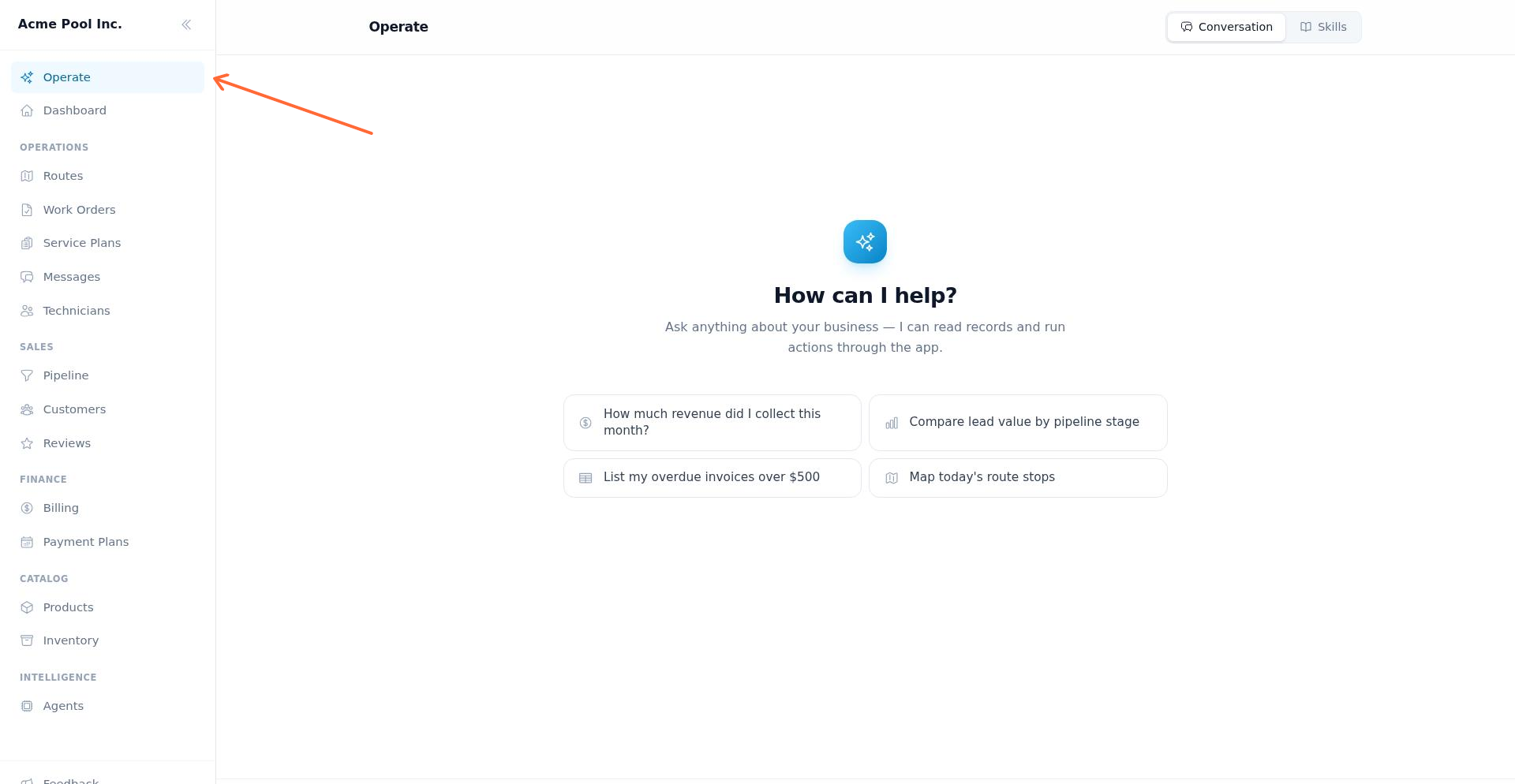
El asistente de Operate es una interfaz de chat con tecnología de IA en el panel de administración que responde preguntas sobre los datos de tu empresa y puede realizar acciones en toda tu cuenta de Chisel Tide. Pregunta sobre ingresos, rutas, facturas, clientes y mucho más: el asistente consulta tus datos en tiempo real y presenta las respuestas como texto, gráficos, tablas, mapas o documentos descargables.
Acceder a Operate
Desde cualquier página del panel de administración, haz clic en Operate en la navegación principal. La página de Operate se abre con cuatro pestañas:
Conversación — La interfaz de chat activa donde haces preguntas y recibes respuestas. Esta es la vista predeterminada.
Actividad — Un feed en tiempo real de todo lo que ha hecho el asistente, incluidas las acciones de los agentes, las ejecuciones de habilidades y tus intervenciones en la conversación.
Habilidades — El catálogo de tareas que el asistente puede ejecutar por ti, cada una de las cuales se puede activar o desactivar.
Insights — Informes que el asistente redacta según un horario, como informes matutinos, resúmenes de técnicos y resúmenes del flujo de caja.
Hacer una pregunta
En la pestaña Conversación, escribe tu pregunta en el campo de redacción y haz clic en Enviar. El asistente transmite una respuesta en tiempo real.
La primera vez que abras el chat, verás tarjetas con ejemplos de instrucciones para ayudarte a empezar:
"¿Cuántos ingresos recaudé este mes?"
"Compara el valor de los clientes potenciales por etapa del embudo"
"Enumera mis facturas vencidas de más de 500 $"
"Muestra en un mapa las paradas de la ruta de hoy"
Haz clic en cualquier tarjeta para enviar esa instrucción al instante.
Qué puede hacer el asistente
El asistente de Operate se conecta a tus datos de Chisel Tide y puede:
Responder preguntas sobre tu empresa
Resumir los ingresos, el estado de las facturas y las tendencias de pago
Comparar métricas entre periodos de tiempo o etapas del embudo
Enumerar registros que coincidan con criterios específicos (por ejemplo, facturas vencidas o clientes inactivos)
Explicar las relaciones entre los datos y revelar información útil
Mostrar resultados visuales
Además de texto, el asistente muestra visualizaciones integradas:
Estadísticas — KPI individuales, como los ingresos totales o los clientes activos
Gráficos — Líneas de tendencia, comparaciones y distribuciones
Tablas — Listas de registros con columnas ordenables
Mapas — Vistas geográficas de las paradas de las rutas o las ubicaciones de los clientes
Documentos — Informes descargables o archivos generados
Realizar acciones
El asistente puede realizar acciones en tu nombre, como actualizar registros o activar flujos de trabajo. Está configurado para solicitar confirmación antes de eliminar datos, cambiar estados o campos financieros, o realizar cualquier otra acción irreversible.
Responder preguntas sobre el producto
Además de responder sobre los datos de tu empresa, el asistente responde preguntas sobre el producto: cómo funciona la aplicación Tide, por ejemplo, qué significa un estado, dónde se encuentra una configuración o cómo se ejecuta un flujo de trabajo. Estas respuestas se basan en la documentación oficial de Tide e incluyen citas. Si la documentación no cubre una pregunta sobre el producto, el asistente lo indica en lugar de adivinar.
Pestaña Actividad
La pestaña Actividad muestra un feed en tiempo real de toda la organización con todo lo que ha hecho el asistente, combinando en un único flujo las acciones de los agentes, las ejecuciones de habilidades y tus intervenciones en la conversación. Para revisar y aprobar los flujos de trabajo autónomos que respaldan esas acciones de los agentes, consulta Agentes. Cada evento muestra un título, una marca de tiempo y un estado: en ejecución, completado, fallido o requiere aprobación. Filtra por familia de actividades y usa Presentar para obtener una vista de presentación que permite Reproducir el día de hoy.
Pestaña Habilidades
La pestaña Habilidades muestra las tareas que el asistente puede ejecutar por ti, agrupadas por área; por ejemplo, facturar visitas semanales, reclamar pagos vencidos, preparar las rutas de mañana y pedir reseñas a clientes satisfechos. Cada habilidad muestra su tipo de activador (conversación, programado o ambos), si es una habilidad integrada del sistema, su programación y su última ejecución. Usa el interruptor de una habilidad para activarla o desactivarla, y busca o filtra la lista por tipo de activador.
Pestaña Insights
La pestaña Insights es un archivo de los informes que el asistente redacta según un horario: informes, resúmenes y actualizaciones. Los informes se agrupan por fecha, los más recientes aparecen marcados como no leídos y cada uno se abre en un panel de lectura con detalles técnicos expandibles. Si todavía no existen informes, activa una habilidad programada como Informe matutino; sus informes aparecerán aquí.
Historial de conversaciones
Cada conversación mantiene un hilo mientras el chat está abierto, por lo que puedes hacer preguntas de seguimiento y el asistente recuerda el contexto. El contexto de seguimiento solo persiste mientras la conversación actual permanezca abierta; al actualizar la página o salir de ella se inicia una conversación nueva.
Consejos para obtener mejores resultados
Sé específico — Las preguntas concretas producen respuestas más claras. "Enumera las facturas vencidas de más de 500 $" funciona mejor que "muéstrame las facturas".
Solicita un formato — Si quieres un gráfico, una tabla o un mapa, indícalo en tu pregunta.
Haz preguntas de seguimiento — Después de una respuesta inicial, pide ajustes, comparaciones o detalles más profundos.
Solución de problemas
El asistente indica que no pudo responder
El chat no se inicia
Si ves un error como "No se pudo crear el hilo del chat" o "No se pudo iniciar el chat", actualiza la página e inténtalo de nuevo. Si el problema persiste, comprueba tu conexión de red y asegúrate de haber iniciado sesión.
La respuesta parece incompleta o incorrecta
El asistente trabaja con datos en tiempo real de tu cuenta de Chisel Tide. Si la respuesta no coincide con tus expectativas, verifica los registros subyacentes en la sección correspondiente (Rutas, Clientes, Facturas, etc.). También puedes usar la acción Regenerar en la barra de acciones del mensaje del asistente.
¿Te fue útil?
¿Te fue útil?