
Panel de control
El Panel de control es tu centro principal para las operaciones diarias en Chisel Tide. Cuando inicias sesión, aquí es donde llegas: una sola página que muestra tu negocio de un vistazo y ofrece acceso rápido a rutas, órdenes de trabajo, clientes y mensajes.
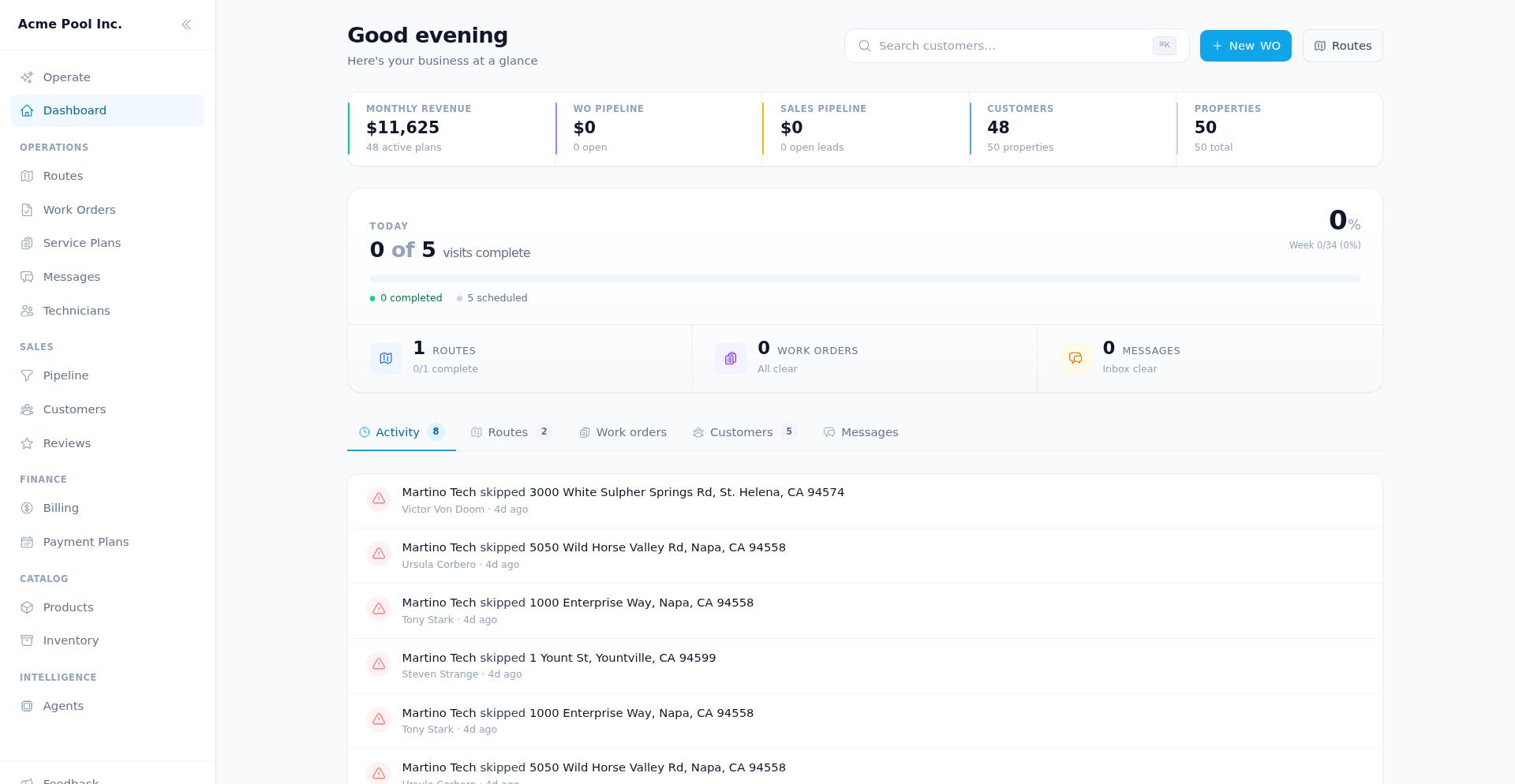
Diseño del panel de control
El Panel de control se organiza en tres áreas principales: el encabezado con acciones rápidas, una franja de KPI que muestra métricas clave, el resumen de Hoy y una sección con pestañas para listas detalladas.
Barra de búsqueda
En la parte superior de la página hay una barra de búsqueda para que puedas localizar rápidamente a un cliente. Prueba introduciendo el nombre del cliente, o parte de su dirección, o su número de teléfono. Puedes hacer clic en los resultados de búsqueda para ir a la página de detalles de un cliente.
Acciones principales
En el encabezado hay dos botones para tus tareas más habituales:
Nueva OT — Abre el formulario de creación de orden de trabajo para añadir un nuevo trabajo de reparación, mantenimiento o instalación. Te lleva a
/work-orders/new.Rutas — Te lleva a la página de Rutas, donde puedes ver, crear y administrar las rutas de hoy y las próximas. Te lleva a
/routes.
Franja de KPI
Debajo del encabezado, cinco tarjetas de métricas te dan una visión instantánea del estado del negocio:
Ingresos mensuales — Tus ingresos del mes actual.
Embudo de OT — Valor total de las órdenes de trabajo en tu embudo.
Embudo de ventas — Valor de las oportunidades de venta abiertas.
Clientes — Número total de clientes activos.
Propiedades — Total de propiedades que atiendes.
Cada tarjeta enlaza a su página de detalles; haz clic para profundizar en los datos subyacentes.
Resumen de Hoy
La sección de Hoy muestra el progreso del día de un vistazo:
Rutas de hoy — Cuántas rutas están programadas y cuál es su estado de finalización.
Órdenes de trabajo — Órdenes de trabajo activas que requieren atención.
Mensajes — Mensajes de clientes sin leer que necesitan respuesta, con un conteo de no leídos cuando llega correo nuevo.
Una barra de progreso muestra las visitas completadas frente al total del día, ayudándote a seguir el progreso de los técnicos en tiempo real.
Pestañas del panel de control
La parte inferior del Panel de control contiene cinco pestañas, cada una con una lista detallada con indicadores de estado y enlaces rápidos.
Actividad
La pestaña Actividad muestra un feed en vivo de completaciones y omisiones de visitas de servicio mientras los técnicos recorren sus rutas. Cada entrada muestra:
Nombre del técnico
Propiedad e información del cliente
Estado (completado u omitido)
Tiempo transcurrido
Estado vacío: Si aún no ha habido actividad hoy, verás «No recent activity» con el mensaje: «Service visit completions and skips will show up here as your techs work through the day.»
Rutas
La pestaña Rutas muestra las rutas organizadas en dos secciones:
Hoy — Rutas actualmente en curso, que muestran el progreso en tiempo real con el estado de la parada actual.
Próximas — Rutas futuras con fecha, técnico asignado, número de paradas y estado. Cada ruta enlaza a su página de detalles.
Estado vacío: «No routes scheduled» aparece cuando no hay rutas publicadas, con el mensaje: «Once routes are published they'll show up here with live progress and current-stop status.»
Órdenes de trabajo
La pestaña Órdenes de trabajo enumera las órdenes de trabajo activas con etiquetas de estado y detalles clave:
Pendiente — Órdenes de trabajo a la espera de asignación o programación.
Activa — Órdenes de trabajo actualmente en curso.
Completada — Órdenes de trabajo terminadas.
Embudo — Valor total de órdenes de trabajo en tu embudo.
Cada fila muestra el título de la orden de trabajo, el número, el cliente, el técnico asignado (si lo hay), el importe total y la fecha programada. Haz clic en cualquier fila para abrir los detalles completos de la orden de trabajo.
Estado vacío: «No active work orders» con el mensaje: «Work orders for repairs, maintenance, or installations will appear here.»
Clientes
La pestaña Clientes muestra tus clientes más recientemente añadidos. Cada entrada muestra las iniciales del cliente, el nombre, el indicador de estado, la cantidad de propiedades y cuándo fueron creados. Haz clic para ver el registro del cliente.
Estado vacío: «No customers yet» con el mensaje: «As you add customers they'll appear here, most-recent first.»
Mensajes
La pestaña Mensajes muestra conversaciones con clientes que requieren atención. Los mensajes sin leer y los hilos marcados como «Needs reply» aparecen aquí para que puedas responder rápidamente. Cada fila muestra el nombre del cliente, la vista previa del último mensaje y la marca de tiempo.
Estado vacío: «Inbox is clear» con el mensaje: «Customer conversations will show up here when there's something to read or reply to.»
Actualización de datos y carga
El Panel de control se actualiza automáticamente cada 60 segundos, así que no necesitas recargar la página para ver métricas actualizadas, el progreso de las rutas o los mensajes nuevos.
Cuando se carga la página, verás marcadores de posición tipo skeleton mientras se obtienen los datos. Si el Panel de control no logra cargarse y no existe datos en caché, aparecerá el mensaje de error «Failed to load dashboard»; intenta actualizar la página o comprobar tu conexión.
Consejos de navegación
Ir a Rutas — Haz clic en el botón «Rutas» del encabezado o navega desde el menú principal.
Crear una orden de trabajo — Haz clic en «New WO» para abrir de inmediato el formulario de orden de trabajo.
Encontrar rápidamente a un cliente — Usa
Cmd+KoCtrl+Kpara abrir la búsqueda de clientes sin desplazarte.Comprobar el progreso de hoy — El resumen de Hoy y la pestaña Actividad te ofrecen una vista en tiempo real de las operaciones de campo.
El Panel de control está diseñado para ser tu punto de partida cada día: revisa tus KPI, comprueba el progreso de las rutas, responde a los mensajes y crea nuevas órdenes de trabajo, todo desde un solo lugar.