
Descripción general de la aplicación móvil
La aplicación móvil Chisel Tide está diseñada para técnicos de campo que realizan el mantenimiento de piscinas. Usa la aplicación para consultar la ruta que tienes asignada para el día, desplazarte entre las paradas, completar visitas de servicio, tomar fotos, registrar lecturas químicas, gestionar el inventario de tu vehículo y ver videos de capacitación. Puedes trabajar incluso cuando no tengas cobertura móvil.
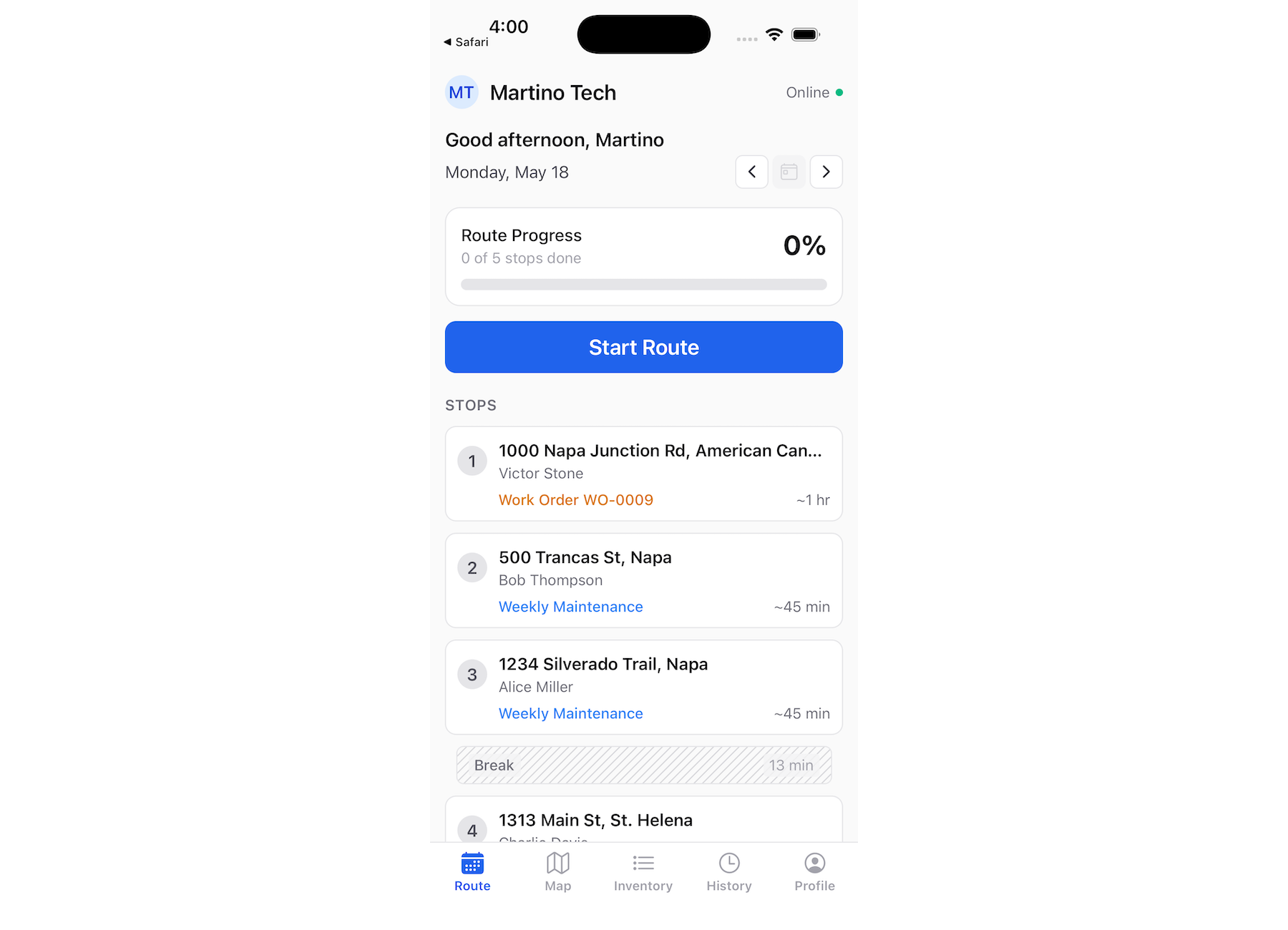
Los técnicos de campo usan la aplicación móvil para organizar su jornada. Cuando inicias sesión como técnico, la aplicación verifica que tu cuenta tenga el rol de técnico.
Los propietarios y administradores también pueden iniciar sesión en la aplicación móvil para consultar la ruta de cualquier técnico en modo de solo lectura. Usa el selector Técnico (Seleccionar técnico) para elegir el día de quién quieres consultar. En el modo de solo lectura no puedes iniciar ni continuar una ruta, reordenar paradas ni ejecutar el flujo de trabajo de una visita; puedes abrir las visitas completadas en Historial.
A los técnicos que abren la aplicación web de administración se les indica que instalen la aplicación móvil.
Las cinco pestañas principales
La aplicación está organizada en torno a cinco pestañas en la parte inferior de la pantalla. Cada pestaña tiene un propósito específico en tu flujo de trabajo diario:
Ruta
La pestaña Ruta es tu punto de partida cada mañana. Muestra tu progreso diario, incluido cuántas paradas has completado y cuántas faltan. También puedes consultar las rutas de los 5 días anteriores y de los próximos 5 días para planificar con anticipación o revisar el trabajo completado.
Al consultar la ruta de hoy y estar listo para comenzar, toca Iniciar ruta para comenzar tu primera parada. Si ya has iniciado la ruta y haces una pausa, toca Continuar ruta para retomarla donde la dejaste. Iniciar ruta y Continuar ruta solo están disponibles para la ruta de hoy; no puedes ejecutar rutas pasadas ni futuras. Los técnicos pueden abrir Reordenar para subir o bajar las próximas paradas del día.
La pestaña muestra una línea de tiempo de tus paradas con indicadores de estado, horarios estimados y progreso de las listas de verificación, para que puedas ver tu jornada de un vistazo. Las paradas pueden incluir tanto visitas de servicio recurrentes como trabajos de órdenes de trabajo puntuales.
Toca Resumen para consultar un resumen de solo lectura del día: paradas restantes, tiempo de servicio y conducción planificado, elementos que debes cargar en el vehículo, llaves que debes llevar, avisos y lecturas de piscinas que podrían requerir productos químicos adicionales. Toca Mostrar mapa para ver tus paradas ubicadas geográficamente; consulta La pestaña Ruta para saber qué muestra el mapa.
Inventario
La pestaña Inventario gestiona los productos químicos y las piezas que llevas en el vehículo. Al comienzo del día, carga artículos en el vehículo buscando productos o escaneando códigos de barras. A medida que completas visitas de servicio y registras el uso de productos químicos, la aplicación realiza un seguimiento de lo que has utilizado. Al final del día, devuelve al inventario los artículos restantes.
Historial
La pestaña Historial muestra tus visitas de servicio completadas. Explora trabajos anteriores por fecha y amplía las tarjetas de visita para ver fotos, notas, horas de llegada y salida, y el progreso de las listas de verificación. Usa esta pestaña para consultar trabajos que hayas completado o revisar los detalles de una visita anterior.
Ayuda
La pestaña Ayuda es una biblioteca de videos de capacitación sobre tareas habituales de mantenimiento de piscinas. Los videos están agrupados en cuatro categorías: limpieza, química del agua, tareas de servicio, y cumplimiento y seguridad. Usa la barra de búsqueda para filtrar los videos por palabra clave y, luego, toca cualquier video para abrirlo en un reproductor de pantalla completa con controles de velocidad de reproducción (de 0.5× a 2×).
Los videos de capacitación requieren conexión a Internet. Puedes explorar y buscar en el catálogo sin conexión, pero los videos no se reproducirán hasta que vuelvas a estar conectado.
La pestaña Ayuda también enlaza a la guía de usuario completa de Chisel Tide, que se abre dentro de la aplicación en el idioma que hayas seleccionado.
Perfil
La pestaña Perfil muestra tu perfil de técnico y tus estadísticas de rendimiento. Tu información de contacto, certificaciones y habilidades son gestionadas por tu oficina y se muestran en modo de solo lectura; ponte en contacto con el gerente de tu oficina para modificarlas. Puedes ajustar tus preferencias de ruta, seleccionar tu idioma preferido (inglés o español) y cerrar sesión en la aplicación.
Funciones clave
Ejecución de rutas
Cuando inicias una ruta, la aplicación te guía por cada parada mediante un flujo de trabajo estructurado. En cada visita de servicio, puedes:
Enviar notificaciones de «Estoy en camino» a los clientes
Registrar tu llegada
Iniciar el servicio y completar las listas de verificación requeridas
Tomar fotos del antes y el después
Registrar las lecturas químicas de la piscina
Registrar el uso de productos químicos
Añadir notas y señalar problemas
Completar u omitir la parada, o usar Anular omisión si una parada se omitió por error. Las notas de visita añadidas por la oficina y las notas generales de servicio de la propiedad te ayudan a consultar las instrucciones puntuales y permanentes de la parada
Asistente PoolIQ
Cuando registras lecturas químicas de la piscina, el asistente PoolIQ ayuda a interpretar los resultados. PoolIQ puede sugerir tratamientos químicos según tus lecturas y ayudar a solucionar problemas de la piscina. Este asistente con tecnología de IA utiliza el catálogo de productos químicos de tu empresa para ofrecer recomendaciones pertinentes. Consulta PoolIQ para conocer todos los modos disponibles y cómo utilizarlos.
Compatibilidad sin conexión
La aplicación funciona incluso sin conexión móvil o Wi‑Fi. Puedes completar toda tu ruta en modo avión. Mientras trabajas, la aplicación almacena tus cambios localmente. Cuando se restablece la conexión, tus datos se sincronizan automáticamente con el servidor.
Durante determinadas operaciones de sincronización, como la conciliación de identificadores temporales, verás brevemente un aviso con un contador, como «Sincronizando 2 actualizaciones», cuando se restablezca la conexión. La aplicación sincroniza tus visitas completadas, fotos y lecturas químicas para que todo quede guardado.
Las actualizaciones y fotos en cola se conservan aunque reinicies la aplicación o el dispositivo, por lo que el trabajo que hayas registrado sin conexión no se perderá si la aplicación se cierra a mitad de la ruta. Se sincronizarán cuando vuelvas a estar conectado.
Algunas funciones requieren una conexión activa. Tocar Estoy en camino no notificará a los clientes de inmediato; la notificación se enviará cuando se restablezca la conexión. Las funciones con tecnología de IA, como PoolIQ, también requieren conexión y no estarán disponibles sin conexión.
Compatibilidad con varios idiomas
La aplicación está disponible en inglés y español. Puedes cambiar de idioma en cualquier momento desde la pestaña Perfil.
Primeros pasos
Instala Chisel Tide en tu iPhone o iPad desde App Store, o en Android desde Google Play; consulta Instalación para obtener instrucciones paso a paso. Inicia sesión con tu dirección de correo electrónico de trabajo mediante autenticación con enlace mágico; no necesitas contraseña.
Una vez que hayas iniciado sesión, la ruta que tienes asignada para el día aparecerá en la pestaña Ruta. Si no ves ninguna ruta, ponte en contacto con el coordinador para confirmar que se te haya asignado una ruta para hoy.
Pantalla de bienvenida del primer inicio
La primera vez que inicies sesión, aparecerá una pantalla de bienvenida con una descripción general de cada pestaña y un selector de idioma. Elige inglés o español y, luego, toca Continuar para acceder a tus pestañas. La pantalla de bienvenida aparece una sola vez; los siguientes inicios de sesión te llevarán directamente a la pestaña Ruta.