
El control por voz necesita un iPhone 15 Pro o posterior con Apple Intelligence activado. Comprueba Ajustes > Apple Intelligence y Siri en el teléfono. Si acabas de activar Apple Intelligence, primero se descargará durante unos minutos. Comprueba también que Usar control por voz esté activado en Control por voz, en la pestaña Perfil, y que los datos de la parada hayan terminado de cargarse.
Control por voz
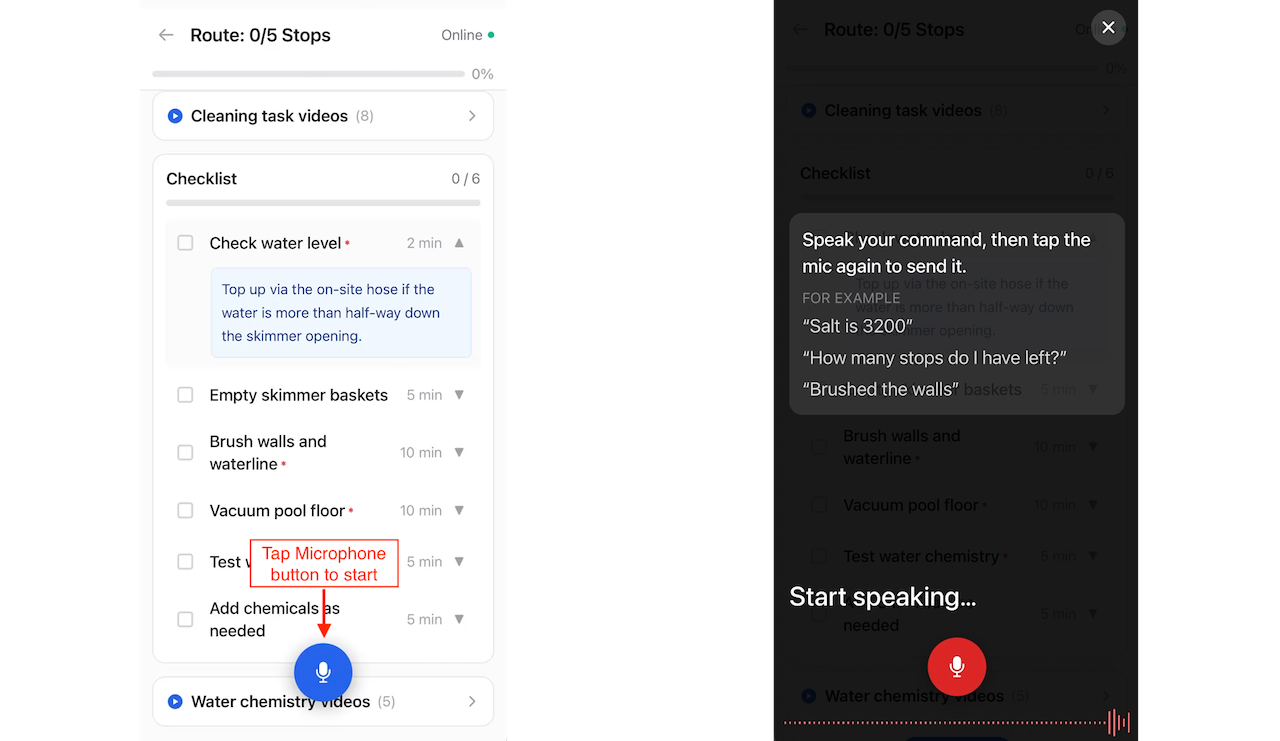
El control por voz te permite registrar tu trabajo hablando en lugar de escribir. Mientras estés en una parada, toca el botón del micrófono en la pantalla de la ruta y di qué mediste, qué agregaste, qué terminaste o qué necesita saber la oficina. La aplicación te entiende en el teléfono, confirma todo lo que está a punto de guardar y lee sus respuestas en voz alta para que puedas mantener las manos y la vista en la piscina.
El control por voz funciona en inglés y español, y también funciona sin señal celular.
Lo que necesitas
El control por voz utiliza la inteligencia integrada en el dispositivo de los iPhone recientes, por lo que solo está disponible cuando el teléfono puede ejecutarlo:
iPhone 15 Pro o posterior con iOS 26 o posterior
Apple Intelligence activado en la aplicación Ajustes del iPhone (Ajustes > Apple Intelligence y Siri)
El control por voz es una función del iPhone y no está disponible en la aplicación de Android: los usuarios de Android no ven ningún botón de micrófono en la pantalla de la ruta ni ninguna tarjeta de Control por voz en la pestaña Perfil. Si tu iPhone no cumple estos requisitos, el micrófono no aparece en la pantalla de la ruta. La pestaña Perfil explica el motivo en Control por voz.
Todo lo que hace el control por voz ocurre en tu teléfono. El propio iPhone transcribe y entiende tu voz; no la envía a un servicio en la nube, por eso sigue funcionando sin señal. Lo que dijiste y la forma en que respondió la aplicación se registran para que podamos seguir mejorándola.
Empieza a hablar
Abre una parada en la pantalla de ejecución de la ruta.
Toca el botón del micrófono en la parte inferior de la pantalla. La primera vez, iOS te pedirá permiso para usar el micrófono y el reconocimiento de voz.
Di una cosa, como se la dirías a un compañero de trabajo.
Toca de nuevo el micrófono para enviar. Cuando haces una pausa, el botón pulsa para recordártelo.
La aplicación muestra lo que oyó y después lo que hará al respecto. Si te equivocaste al hablar, toca la X junto a la transcripción en vivo para descartarla e intentarlo de nuevo. Toca la X en la esquina superior para cerrar la conversación.
Di una cosa a la vez y luego envíala. Puedes encadenar un par de cosas con «y»: «el pH es 7.4 y el cloro es 2», y la aplicación registra ambas. Las frases largas y atropelladas son más difíciles de entender que dos frases cortas.
Cada guardado se confirma
El control por voz nunca escribe nada sin preguntar. Cuando dices algo que registra trabajo (una lectura, un producto químico, un elemento de la lista de verificación o una nota), la aplicación muestra exactamente lo que está a punto de guardar, con los botones Cancelar y Confirmar. No se escribe nada hasta que toques Confirmar.
Una marca de verificación verde junto a un elemento significa que se guardó. Un signo de interrogación significa que primero la aplicación necesita algo más de ti (consulta Propiedades con más de una piscina más abajo).
Lo que puedes decir
Registrar resultados de pruebas del agua
Di el nombre de la medición y el número. La aplicación conoce los nombres y abreviaturas habituales: cloro libre, cloro total, pH, alcalinidad, dureza cálcica, ácido cianúrico o CYA o estabilizador, sal, fosfatos, temperatura y más.
"El pH es 7.6"
"El cloro libre es 1.5"
"La sal es 3200"
"Los fosfatos son 50 y el cloro total es 3.2"
Las lecturas que dices de una sola vez se guardan juntas como un conjunto de lecturas de la piscina.
Registrar productos químicos y piezas que usaste
Di la cantidad, la unidad y el producto. El producto debe estar en tu camión, y la aplicación relaciona tus palabras con el nombre del catálogo del camión.
"Agregué un galón de cloro"
"Agregué medio galón de ácido"
"Tres libras de hipoclorito de calcio"
"Usé dos tabletas"
"Usé una canasta del skimmer"
Las unidades funcionan tal como las dices: galones, cuartos, onzas líquidas, libras, onzas, bolsas, cubetas y tabletas. Si nombras una unidad en la que no se tiene el producto o una cantidad mayor de la que tienes en el camión, la aplicación te lo indica en lugar de adivinar.
Marcar la lista de verificación
"Marcar todos los elementos de la lista como terminados"
"Cepillé las paredes"
"Las canastas del skimmer están listas"
"Marcar el primer elemento"
Di el nombre de la tarea tal como aparece escrita en la lista de verificación o indica qué número ocupa. «Todo» o «todos» marca lo que aún esté pendiente.
Dejar notas
Di para quién es la nota. Hay tres tipos y solo uno de ellos llega al cliente:
Nota para el cliente: «Nota para el cliente: el agua se ve excelente» o «Dile al cliente que reemplacé el cartucho del filtro»
Nota para la oficina: «Dile a la oficina que la bomba tiene una fuga» o «Informa a la oficina que hoy no pude entrar»
Nota de servicio: «Agrega una nota de servicio indicando que hice un retrolavado del filtro»
La aplicación guarda el mensaje en sí, no las palabras que usaste para solicitarlo: «Dile a la oficina que cambió el código de la puerta» se guarda como «Cambió el código de la puerta».
Informar sobre trabajos que necesitan una orden de trabajo
"Crea una orden de trabajo para reemplazar la celda de sal"
"Tenemos que volver para reparar la bomba"
Solicitar una orden de trabajo, un presupuesto o una visita de regreso agrega un elemento a la visita para que la oficina le ponga precio y la programe. Mencionar un problema («la bomba tiene una fuga») se convierte en una nota para la oficina, para que esta decida si se puede facturar.
Preguntar sobre la parada
El control por voz puede responder usando lo que la aplicación ya sabe sobre esta parada y la ruta de hoy:
"¿Cuál es el código de la puerta?"
"¿Hay un perro aquí?"
"¿Qué hicimos aquí la última vez?"
"¿Cuántas paradas me quedan?"
"¿Qué hay en la lista de verificación?"
Si la información no está registrada, lo dice en lugar de inventar una respuesta.
Moverse entre paradas
"Muéstrame la parada tres"
"Ve a la siguiente parada"
"Abre la última parada"
Esto cambia la parada que aparece en pantalla. No inicia las indicaciones para conducir.
Lo que no hará
El control por voz evita escribir, no tocar. Cualquier función que ya tenga su propio botón en la pantalla de la ruta (De camino, Llegué, Completar parada, Omitir parada, Indicaciones, la cámara) no es una acción de voz. Si solicitas una, la aplicación te indica dónde está el botón.
Tampoco interviene en nada que no tenga que ver con tu jornada. Si le pides un chiste, el tiempo o cómo tratar una piscina verde, se niega.
Propiedades con más de una piscina
En una propiedad con dos o más cuerpos de agua, una lectura o un producto químico debe indicar a cuál corresponde. Si no lo dijiste, la aplicación pregunta («¿Cuál: piscina principal o spa?») y muestra un botón para cada una. Toca una o dilo: «el spa», «la piscina principal» o «la primera». Cuando hayas respondido, el elemento aparece debajo de tu respuesta con Cancelar y Confirmar, y no se guarda nada hasta que confirmes.
También puedes indicar la piscina desde el principio: «el pH es 7.4 en el spa».
Escuchar las respuestas
La aplicación puede leer sus respuestas y preguntas en voz alta para que no tengas que mirar la pantalla. Activa o desactiva esta opción en Control por voz, en la pestaña Perfil, mediante Leer las respuestas en voz alta.
Los iPhone incluyen una voz básica para cada idioma, y se nota. Si la pestaña Perfil muestra Hay una voz mejor disponible, instala una voz de mayor calidad desde la aplicación Ajustes del iPhone, en Accesibilidad > Contenido leído > Voces. La aplicación la detectará en cuanto regreses.
Desactivar el control por voz
El control por voz está activado de forma predeterminada. Para ocultar el micrófono, abre la pestaña Perfil y desactiva Usar control por voz en Control por voz. El ajuste se guarda en tu teléfono.
Trabajar en español
Cambia la aplicación a español en la pestaña Perfil y el control por voz hará lo mismo: escuchará en español, entenderá mediciones y unidades en español («el cloro libre es 1.5», «medio galón de ácido», «dos tabletas») y responderá en español. Los nombres de las piscinas son los que escribió la oficina, normalmente en inglés, así que en una propiedad con más de una piscina puedes responder «la piscina», «el spa» o «la primera», o simplemente tocar el botón.
Dinos cuando se equivoque
Cada respuesta y negativa tiene un pulgar hacia arriba y otro hacia abajo al lado. Úsalos, especialmente el pulgar hacia abajo. Revisamos los comentarios para que el control por voz aprenda la forma en que realmente habla tu equipo.
Solución de problemas
No veo el botón del micrófono
Dice «Todavía no has llegado a esta parada»
Las lecturas, los productos químicos, los elementos de la lista de verificación y las notas se registran en una visita que ya ha comenzado. Toca Llegué primero y luego dilo de nuevo. Las preguntas sobre la parada funcionan en cualquier momento.
Me entendió mal
Toca la X junto a la transcripción en vivo para descartar lo que oyó y dilo de nuevo. Hablar un poco más despacio ayuda con los números; «siete punto cuatro» es más fiable que un «7.4» rápido.
Dice que no puede trabajar con eso
En ocasiones, el filtro de seguridad integrado del teléfono rechaza una frase normal. Di lo mismo de otra manera, normalmente usando una palabra diferente para el equipo, y funcionará.
Confirmó algo que no quería decir
Toca Cancelar en todo lo que no quieras guardar. Si ya lo confirmaste, corrígelo como harías con una entrada escrita: elimina la lectura en la sección Lecturas de química, ajusta el uso de productos químicos o edita la nota. Después, marca la respuesta con el pulgar hacia abajo para que podamos corregirlo.
Para consultar el resto de las acciones que puedes realizar en una parada, revisa La pestaña Ruta. Para consultar el asistente de IA que interpreta tus lecturas, revisa PoolIQ.
¿Te fue útil?
¿Te fue útil?