
Si el asistente responde "No pude elaborar una respuesta para eso", intenta reformular la pregunta con términos más específicos o un alcance más limitado. El asistente funciona mejor con preguntas concretas sobre tus datos.
El asistente Operate
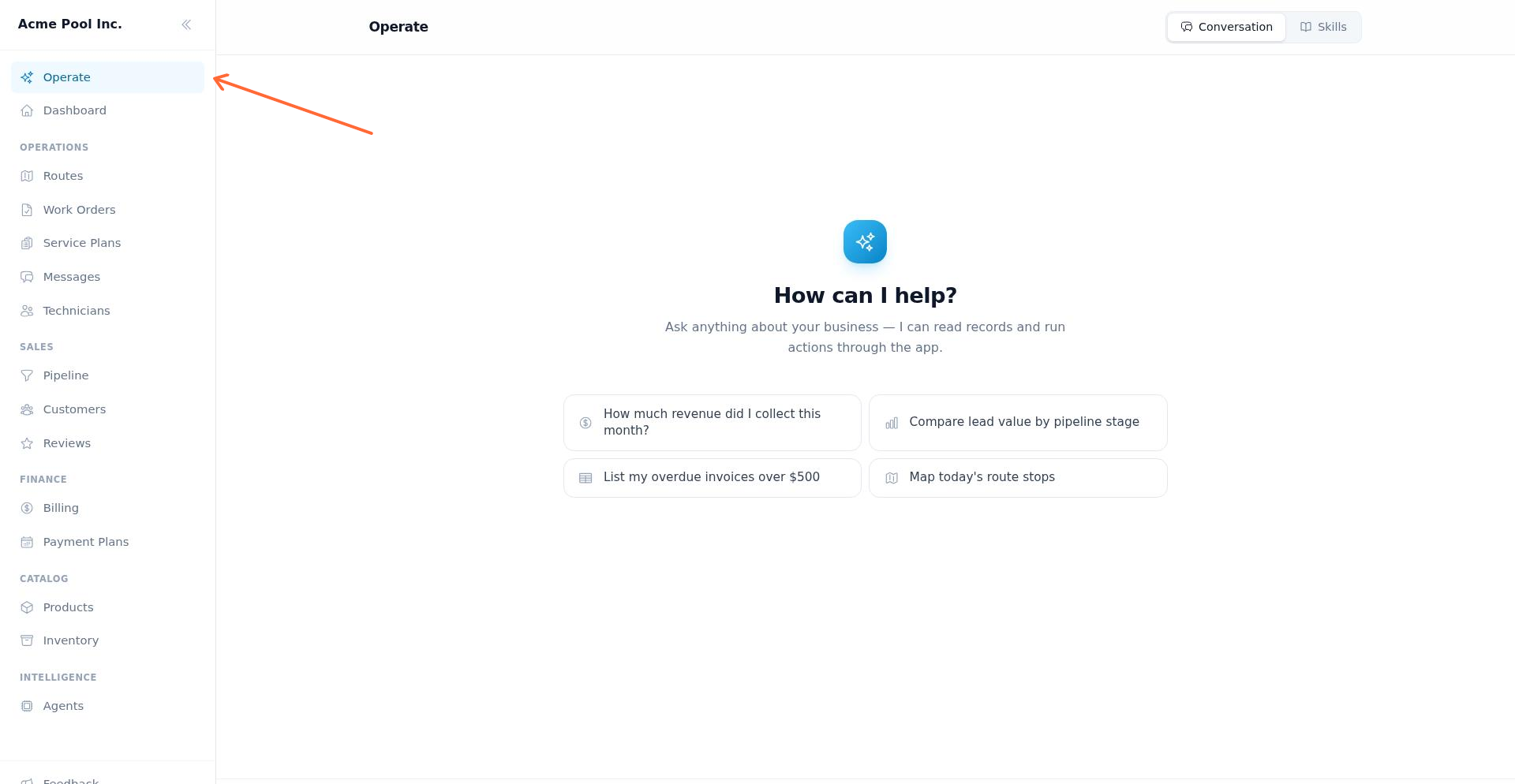
El asistente Operate es una interfaz de chat con tecnología de IA en el panel de administración que responde preguntas sobre los datos de tu empresa y puede realizar acciones en tu cuenta de Chisel Tide. Pregunta sobre ingresos, rutas, facturas, clientes y mucho más: el asistente consulta tus datos en tiempo real y presenta las respuestas como texto, gráficos, tablas, mapas o documentos descargables.
Acceder a Operate
Desde cualquier página del panel de administración, haz clic en Operate en la navegación principal. La página de Operate se abre con cuatro pestañas:
Conversación — La interfaz de chat activa donde haces preguntas y recibes respuestas. Esta es la vista predeterminada.
Actividad — Un feed en tiempo real de todo lo que ha hecho el asistente, incluidas las acciones de los agentes, las ejecuciones de habilidades y tus turnos de conversación.
Habilidades — El catálogo de tareas que el asistente puede ejecutar por ti, cada una de las cuales se puede activar o desactivar.
Informes — Informes que el asistente redacta según un horario, como resúmenes matutinos, informes de técnicos y resúmenes del flujo de caja.
Hacer una pregunta
En la pestaña Conversación, escribe tu pregunta en el compositor y haz clic en Enviar. El asistente transmite una respuesta en tiempo real.
Cuando abras el chat por primera vez, verás tarjetas con ejemplos de instrucciones para ayudarte a empezar:
"¿Cuántos ingresos cobré este mes?"
"Compara el valor de los clientes potenciales por etapa del embudo"
"Enumera mis facturas vencidas de más de 500 $"
"Muestra en un mapa las paradas de la ruta de hoy"
Haz clic en cualquier tarjeta para enviar esa instrucción al instante.
Qué puede hacer el asistente
El asistente Operate se conecta a tus datos de Chisel Tide y puede:
Responder preguntas sobre tu empresa
Resumir los ingresos, el estado de las facturas y las tendencias de pago
Comparar métricas entre periodos o etapas del embudo
Enumerar registros que coincidan con criterios específicos (por ejemplo, facturas vencidas o clientes inactivos)
Explicar las relaciones entre los datos y revelar información útil
Mostrar resultados visuales
Además de texto, el asistente representa visualizaciones integradas:
Estadísticas — KPI individuales, como los ingresos totales o los clientes activos
Gráficos — Líneas de tendencia, comparaciones y distribuciones
Tablas — Listas de registros con columnas que se pueden ordenar
Mapas — Vistas geográficas de las paradas de las rutas o las ubicaciones de los clientes
Documentos — Informes o archivos generados descargables
Realizar acciones
El asistente puede realizar acciones en tu nombre, como actualizar registros o activar flujos de trabajo. Está configurado para solicitar confirmación antes de eliminar datos, cambiar estados o campos financieros, o realizar otra acción irreversible.
Responder preguntas sobre el producto
Además de responder sobre los datos de tu empresa, el asistente responde preguntas sobre el producto: cómo funciona la propia aplicación Tide, por ejemplo, qué significa un estado, dónde se encuentra una configuración o cómo se ejecuta un flujo de trabajo. Estas respuestas se obtienen de la documentación oficial de Tide e incluyen citas. Si la documentación no cubre una pregunta sobre el producto, el asistente lo indica en lugar de adivinar.
Pestaña Actividad
La pestaña Actividad muestra un feed en tiempo real de toda la organización con todo lo que ha hecho el asistente, combinando en un único flujo las acciones de los agentes, las ejecuciones de habilidades y tus turnos de conversación. Para revisar y aprobar los flujos de trabajo autónomos que respaldan esas acciones de los agentes, consulta Agentes. Cada evento muestra un título, una marca de tiempo y un estado: en ejecución, completado, fallido o requiere aprobación. Filtra por familia de actividad y usa Presentar para obtener una vista de presentación que permite Reproducir el día de hoy.
Pestaña Habilidades
La pestaña Habilidades muestra las tareas que el asistente puede ejecutar por ti, agrupadas por dominio: por ejemplo, facturar visitas semanales, reclamar pagos vencidos, preparar las rutas de mañana y pedir reseñas a clientes satisfechos. Cada habilidad muestra su tipo de activador (conversación, programado o ambos), si es una habilidad integrada del sistema, su programación y su última ejecución. Usa el interruptor de una habilidad para activarla o desactivarla, y busca o filtra la lista por tipo de activador.
Pestaña Informes
La pestaña Informes es un archivo de los informes que el asistente redacta según un horario: informes, instantáneas y resúmenes. Los informes se agrupan por fecha, los más recientes se marcan como no leídos y cada uno se abre en un panel de lectura con detalles técnicos expandibles. Si todavía no hay informes, activa una habilidad programada como Informe matutino y sus informes aparecerán aquí.
Historial de conversaciones
Cada conversación mantiene un hilo mientras el chat está abierto, de modo que puedes hacer preguntas de seguimiento y el asistente recuerda el contexto. El contexto de seguimiento solo persiste mientras la conversación actual permanezca abierta; al actualizar la página o salir de ella, se inicia una conversación nueva.
Consejos para obtener mejores resultados
Sé específico — Las preguntas concretas producen respuestas más claras. "Enumera las facturas vencidas de más de 500 $" funciona mejor que "muéstrame las facturas".
Solicita un formato — Si quieres un gráfico, una tabla o un mapa, indícalo en tu pregunta.
Haz preguntas de seguimiento — Después de una respuesta inicial, pide ajustes, comparaciones o más detalles.
Informe Problem Pools Watch
Problem Pools Watch es un informe que detecta piscinas cuya calidad del agua ha recibido la calificación Atención o Crítica en varias visitas recientes consecutivas, para que puedas enviar ayuda antes de que un problema recurrente se convierta en una queja del cliente. Pídelo al asistente, ajusta cuánto tiempo atrás debe revisar y qué tan estricta debe ser la racha, y, opcionalmente, ejecútalo según un horario. Cada resultado muestra el cliente y la propiedad, las lecturas más recientes, qué valores están fuera de rango, cuántas visitas se han visto afectadas y qué técnico realizó la prueba más reciente.
Solicitar el informe
El informe revisa la química de varias visitas recientes, no solo de la última prueba, por lo que una piscina debe tener varias lecturas incorrectas para aparecer. En la pestaña Conversación, escribe tu solicitud en el cuadro de mensajes y envíala. Algunas preguntas que funcionan bien son:
"¿Qué piscinas tienen problemas?"
"¿Hay piscinas que estén mejorando?"
"¿Quién tiene problemas de cloro esta semana?"
"¿Qué piscinas necesitan una visita de un supervisor?"
Si ninguna cumple los requisitos, el informe lo indica en una frase en lugar de mostrar una tabla.
Leer un resultado
Cada piscina marcada aparece en una fila, ordenada primero por la racha de problemas más larga y después por la puntuación de salud más baja. Una fila muestra:
Cliente y propiedad — el propietario de la piscina y la dirección del servicio. Cuando una propiedad tiene más de una piscina, la fila también indica cuál es la piscina específica.
Visitas afectadas — cuántas visitas recientes consecutivas recibieron la calificación Atención o Crítica. Un valor como
3+significa que todas las lecturas del periodo de revisión fueron incorrectas, por lo que la racha puede ser más larga que dicho periodo.Última — la calificación de calidad del agua de la lectura más reciente con su puntuación de salud, como
Crítica (32).Últimas lecturas — cloro libre, pH, alcalinidad, ácido cianúrico, fosfatos y la puntuación de salud de la prueba más reciente, además de cuándo se realizó.
Qué ocurre — los problemas fuera de rango de la lectura más reciente, en lenguaje sencillo (consulta la lista de indicadores a continuación).
Técnico — quién realizó la prueba más reciente.
Los clientes que han sido desactivados se excluyen de los resultados.
Qué significan los indicadores de problemas
Los indicadores describen la lectura más reciente. Una piscina se marca cuando un valor queda fuera del rango saludable:
Indicador | Qué significa |
|---|---|
Sin cloro | El cloro libre es 0. |
Cloro bajo | El cloro libre es superior a 0 pero inferior a 1,0 ppm. El rango saludable es de 1,0 a 3,0 ppm. |
pH bajo | El pH es inferior a 7,2. |
pH alto | El pH es superior a 7,8. El rango saludable es de 7,2 a 7,8. |
Alcalinidad baja | La alcalinidad es inferior a 80 ppm. |
Ácido cianúrico alto | El ácido cianúrico (CYA) supera los 100 ppm. |
Fosfatos altos | Los fosfatos son iguales o superiores a 500 ppb. |
Puntuación de salud en descenso | La puntuación de salud más reciente es al menos 15 puntos inferior a la lectura más antigua del periodo de revisión. Este indicador solo se calcula cuando hay al menos tres lecturas en el periodo. |
Los indicadores de cloro y pH se basan en la lectura más reciente; el indicador de descenso de la puntuación compara las lecturas de todo el periodo.
Ajustar el periodo de revisión, la racha y el límite de resultados
Solicita el cambio en la misma conversación y usando lenguaje sencillo: "revisa los últimos 60 días", "muestra solo las piscinas que hayan estado mal durante al menos 4 visitas" o "dame más filas". Tres configuraciones controlan el informe:
Configuración | Valor predeterminado | Intervalo | Qué controla |
|---|---|---|---|
Periodo de revisión | 28 días | De 7 a 90 días | Cuánto tiempo atrás busca lecturas el informe. |
Racha mínima | 2 visitas | De 1 a 5 visitas | Cuántas lecturas consecutivas con calificación Atención o Crítica necesita una piscina para aparecer. |
Límite de resultados | 25 piscinas | De 1 a 200 | Cuántas filas devuelve el informe. |
Usa una racha mínima de 3 para encontrar problemas crónicos, o de 1 para detectar cualquier problema en la última visita. Una piscina cuya lectura más reciente sea Crítica siempre aparece, independientemente de cómo se configure la racha. Los valores fuera de los intervalos permitidos se ajustan al límite más cercano, y el informe cuenta todas las piscinas que cumplen los requisitos aunque muestre menos filas de las que cumplen los requisitos.
Programar el informe
Problem Pools Watch también puede ejecutarse automáticamente. Abre la pestaña Habilidades, busca Problem Pools Watch y activa su interruptor. La habilidad seguirá disponible en la conversación y además se ejecutará según su programación predeterminada, los jueves por la mañana a las 7:00, lo que deja un día de servicio para enviar a un técnico principal antes del fin de semana.
Actuar según los resultados
El informe termina con hasta tres acciones de seguimiento sugeridas cuando los datos las respaldan, como organizar una visita de un técnico principal o un supervisor durante la semana, programar un tratamiento contra fosfatos o iniciar una conversación con el cliente sobre el drenaje debido a un nivel de ácido cianúrico crónicamente alto. Crea una orden de trabajo para asignar la visita de seguimiento a un técnico.
Si todas las piscinas marcadas están en la ruta de un mismo técnico, considéralo una pista: el patrón puede señalar un problema de formación o del kit de pruebas, en lugar de un problema del agua. En una piscina de agua salada con poco cloro, revisa la célula de sal antes de añadir cloro.
Ejecuta el informe cada semana y revisa los resultados en orden: las filas con las rachas más largas y las puntuaciones de salud más bajas requieren atención primero.
Solución de problemas
El asistente indica que no pudo responder
El chat no se inicia
Si ves un error como "No se pudo crear el hilo del chat" o "No se pudo iniciar el chat", actualiza la página e inténtalo de nuevo. Si el problema persiste, comprueba tu conexión de red y asegúrate de haber iniciado sesión.
La respuesta parece incompleta o incorrecta
El asistente trabaja con datos en tiempo real de tu cuenta de Chisel Tide. Si la respuesta no coincide con lo que esperabas, verifica los registros subyacentes en la sección correspondiente (Rutas, Clientes, Facturas, etc.). También puedes usar la acción Regenerar en la barra de acciones del mensaje del asistente.
¿Te fue útil?
¿Te fue útil?