
Descripción general del portal
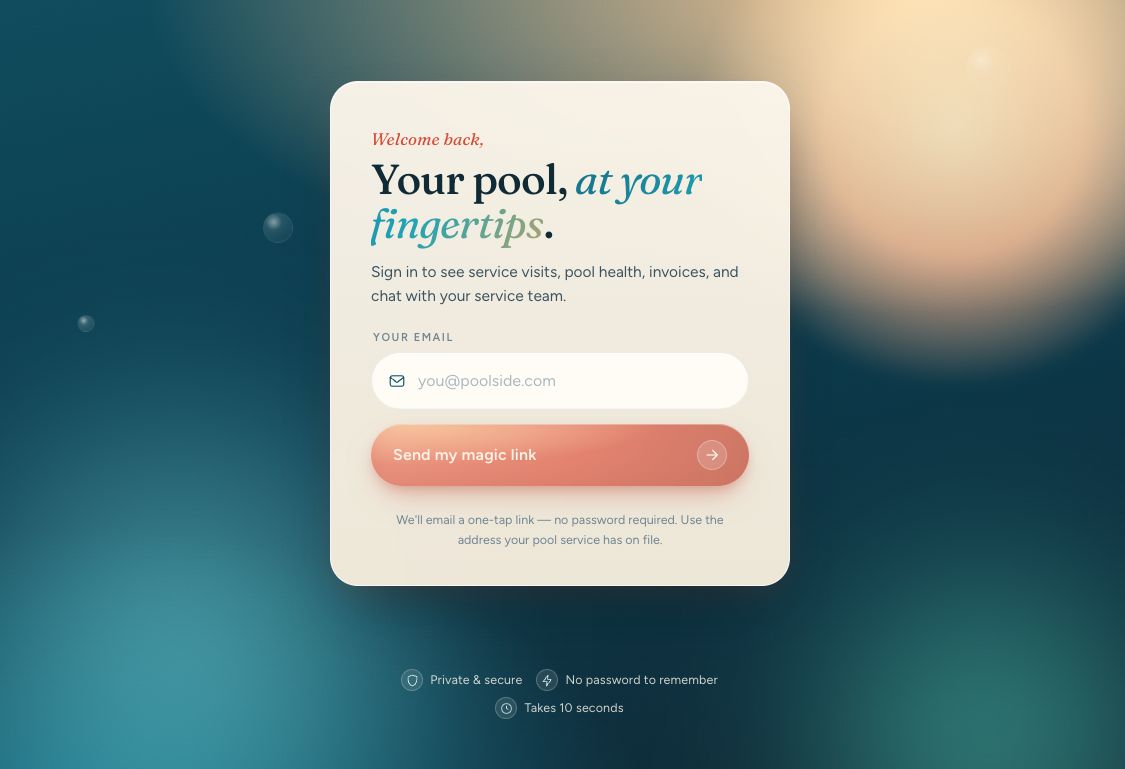
El Portal del cliente es una aplicación web donde tus clientes — propietarios de piscinas — pueden consultar su historial de servicio, gestionar la facturación y comunicarse con tu equipo. Es independiente de tu panel de Chisel Tide y ofrece a los clientes acceso autoservicio a la información de su cuenta sin necesidad de llamarte ni enviarte un correo electrónico.
Cómo acceden los clientes al portal
Los clientes inician sesión mediante autenticación con enlace mágico, similar al método sin contraseña utilizado para los usuarios empresariales. Introducen su correo electrónico o teléfono, reciben un enlace y hacen clic en él para iniciar sesión. Los enlaces enviados por correo electrónico caducan después de 24 horas y los enlaces por SMS, después de 4 horas. Si una persona puede acceder a más de una cuenta de cliente, el portal muestra Cambiar de cuenta para que pueda pasar de una cuenta a otra después de iniciar sesión.
Esta autenticación es completamente independiente del inicio de sesión de tu equipo. Los clientes no tienen acceso a tu panel de administración y tu personal no inicia sesión como cliente. Los propietarios y administradores pueden previsualizar el portal desde el panel de administración.
Si es necesario, puedes desactivar el acceso al portal para clientes individuales. Cuando está desactivado, el cliente ve un mensaje que indica que el acceso a su cuenta se ha desactivado y se le pide que se ponga en contacto contigo directamente.
Las seis pestañas del portal
El portal está organizado en seis áreas principales, cada una accesible desde una barra de pestañas inferior:
Estado
La pestaña Estado es la página de inicio del portal. Muestra de un vistazo el estado actual de la piscina del cliente, incluido el saldo, el próximo servicio, las visitas recientes y los datos químicos. Las lecturas se muestran como mediciones registradas; no se asigna ninguna puntuación, calificación, tendencia, intervalo objetivo, icono de advertencia ni recomendación de dosificación. Los valores que no se midieron se omiten en lugar de mostrarse como cero.
Antes de la primera visita de servicio, los clientes ven un mensaje de bienvenida que explica que el estado de su piscina y su historial de servicio aparecerán cuando se complete la primera visita.
Órdenes de trabajo
Aquí los clientes pueden consultar y responder a los presupuestos de las órdenes de trabajo. La pestaña muestra todas las órdenes de trabajo organizadas por estado: Todas, Requieren acción, Activas y Completadas. Cuando un cliente abre una orden de trabajo presupuestada, puede aprobar el presupuesto con el botón Aprobar · [total] (que muestra el total del presupuesto), Aprobar y firmar electrónicamente o Rechazar. Los clientes también pueden consultar las fotos y firmas de cada orden de trabajo.
Para obtener más información sobre el ciclo de vida de las órdenes de trabajo y cómo interactúan los clientes con los presupuestos, consulta Órdenes de trabajo.
Mientras una orden de trabajo presupuestada espera aprobación, los clientes pueden recibir seguimientos por correo electrónico o mensaje de texto que enlazan de nuevo al presupuesto. Aprobar o rechazar el presupuesto detiene los seguimientos posteriores. Consulta Recordatorios de aprobación para propuestas y presupuestos.
Historial
La pestaña Historial muestra a los clientes su registro completo de servicios: cada visita completada, omitida o cancelada. Las entradas de las visitas pueden incluir fotos y notas de tus técnicos cuando estén disponibles.
Mensajes
Los clientes utilizan esta pestaña para enviar mensajes a tu equipo de servicio. Proporciona un canal de comunicación directo para preguntas, solicitudes o inquietudes sin necesidad de hacer una llamada telefónica ni iniciar una conversación de correo electrónico aparte.
Facturación
Los clientes pueden consultar y pagar facturas, gestionar métodos de pago guardados y configurar el pago automático. También pueden consultar cualquier plan de pago activo. Esta pestaña requiere que tengas Stripe conectado para aceptar pagos en línea.
Cuenta
Aquí los clientes actualizan su información de contacto: número de teléfono, teléfono alternativo y método de contacto preferido (correo electrónico o mensaje de texto). La pestaña Cuenta también proporciona accesos directos a la configuración del pago automático y a los métodos de pago guardados, que enlazan con las secciones correspondientes de Facturación. Las notificaciones de actualización del servicio se gestionan directamente en la pestaña Cuenta.
Funciones principales para los clientes
A través del Portal del cliente, tus clientes pueden:
Supervisar el estado de la piscina — Consultar las lecturas químicas de su piscina y la información de las visitas recientes
Consultar el historial de servicio — Ver las fotos y notas de cada visita completada
Aprobar o rechazar presupuestos — Responder a los presupuestos de las órdenes de trabajo sin hacer una llamada telefónica
Comunicarse con tu equipo — Enviar mensajes a través del portal
Pagar facturas — Consultar y pagar facturas pendientes en línea mediante tarjeta de crédito o transferencia bancaria (ACH), cuando esté disponible
Configurar el pago automático — Autorizar pagos automáticos para facturas recurrentes
Gestionar planes de pago — Consultar los calendarios de cuotas de los planes de pago que hayas configurado
Actualizar las preferencias de contacto — Cambiar los números de teléfono y el método de contacto preferido. Cambiar entre varias cuentas de cliente accesibles cuando corresponda
Lo que controlas
Como proveedor del servicio, gestionas la experiencia del cliente desde tu panel de administración:
Acceso al portal — Activar o desactivar la posibilidad de que un cliente inicie sesión
Visibilidad del historial de servicio — Los clientes ven las visitas que completas en sus rutas
Presupuestos de órdenes de trabajo — Tú decides cuándo enviar presupuestos para que los clientes los aprueben
Opciones de pago — El pago automático y los planes de pago requieren que conectes Stripe
Previsualizar el portal del cliente
Puedes previsualizar lo que ve un cliente al iniciar sesión en el portal sin salir de tu panel de administración. Abre cualquier registro de cliente y haz clic en Ver el portal como cliente en la tarjeta Portal del cliente. El portal se abre en una pestaña nueva con una sesión de solo lectura que dura 15 minutos.
La previsualización muestra el portal real, no una maqueta estática. Puedes ver las pestañas de estado, historial, órdenes de trabajo, mensajes y facturación del cliente exactamente como las ve él, pero no puedes realizar cambios. Las acciones de escritura del portal están bloqueadas durante una sesión de previsualización.
El cliente ya debe tener activado el acceso al portal para que la previsualización funcione. Cuando el acceso al portal está desactivado, la tarjeta Portal del cliente y su botón de previsualización permanecen ocultos.
Próximos pasos
Configura la facturación de Stripe para permitir que los clientes paguen facturas y activar el pago automático
Obtén más información sobre las órdenes de trabajo para comprender el flujo de aprobación de presupuestos que utilizan los clientes